- そもそもプラグインって何?(スマホのアプリとの違い)
- WordPressを始めたら「絶対に入れるべき」必須プラグイン5選
- あると便利な「推奨」プラグイン5選
- SWELLテーマだと不要になるプラグイン一覧
- プラグインを入れたあとにやるべきこと・入れすぎ防止のルール
 新人ブロガー
WordPressのプラグインって何? 何を入れればいいかわからない……
WordPress初心者が最初にぶつかる壁。
それが「プラグイン、何を入れればいいの?」問題。
WordPress公式ディレクトリには約60,000個ものプラグインが公開されています(2026年4月時点)。
そこから「本当に必要なもの」を選ぶのは、初心者には至難の業。
しかも、このAI時代、プラグイン選びのポイントも変わってきています。
AI検索への対応、ページ表示速度の最適化、E-E-A-Tの強化
——これらを意識したプラグイン選びが、これからのブログの成長を左右します。
この記事では、SWELLテーマを使っている方を前提に、「これだけ入れておけばOK」というプラグインを厳選して紹介します。
入れすぎない。でも足りないものはない。最小限で最大効果が、この記事を読んだらわかります!
そもそもプラグインって何?
 ブロガー
ブロガーまずはここから。知ってる方は下まで飛ばしてOK。
プラグインとは、WordPressに機能を追加する拡張プログラム。
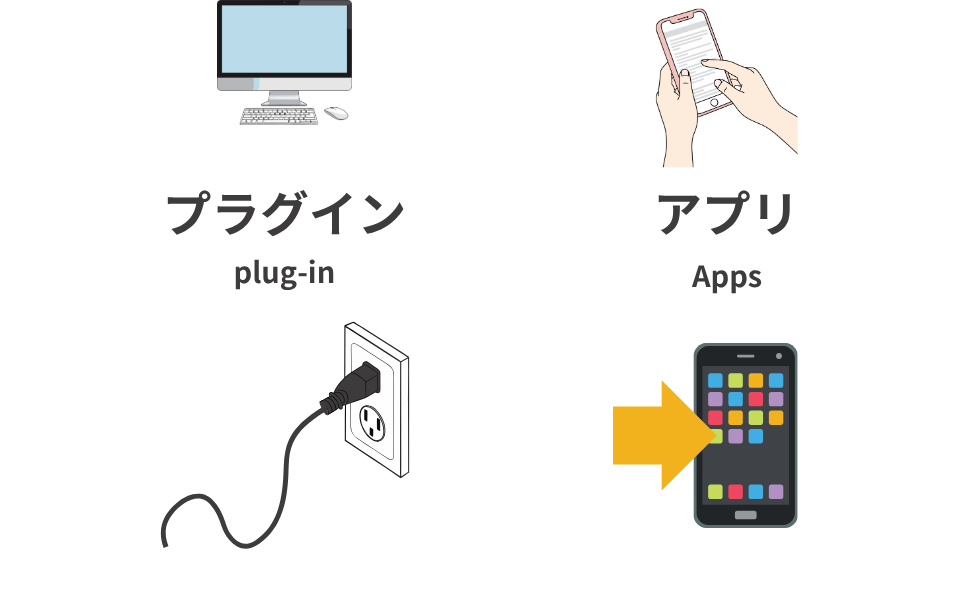
イメージしやすいのは、スマホにおける「アプリ」。
| スマホ | WordPress | |
|---|---|---|
| 本体 | iPhone / Android | WordPress本体 |
| 拡張機能 | アプリ(LINE、カメラ、地図など) | プラグイン(SEO、セキュリティ、お問い合わせなど) |
| 入れすぎると | スマホが重くなる | サイトが重くなる |
WordPress本体は、あえて機能を最小限に抑えて設計されています。
 トラ
トラ最初はまっさらなキャンバスなのね
そのぶん、必要な機能だけをプラグインで後付けする仕組みになっている。
WordPressはだから軽くて自由度が高いのです。
プラグインのインストール方法(共通手順)

すべてのプラグインに共通する手順です。
この後紹介する各プラグインは、すべてこの方法でインストールできます。
- WordPress管理画面 →「プラグイン」→「新規プラグインを追加」をクリック

2. 右上の検索窓にプラグイン名を入力
3. 該当するプラグインの「今すぐインストール」をクリック

4. インストール完了後、「有効化」をクリック

全プラグイン共通のインストール方法。
 駐妻
駐妻スマホアプリのインストールと一緒で覚えれば簡単!
まず入れるべき10プラグイン:役割
 ブロガー
ブロガー【必須5つ】と【推奨5つ】のプラグイン全体像を見せます。
ブログ運営に必要な機能に区分し、それぞれを1つのプラグインが担当する構成にしています。
それぞれのプラグインにダブりなし、漏れなしです。
入れすぎるとサイトが重くなってしまうので、「必要最小限10個でOK。」これがキーワード。
| 機能カテゴリ | 担当するプラグイン | 区分 |
|---|---|---|
| ① SEO(メタタグ・OGP・GA4/GSC接続) | SEO SIMPLE PACK | 必須 |
| ② SEO(サイトマップ生成) | XML Sitemap & Google News | 必須 |
| ③ 日本語対応 | WP Multibyte Patch | 必須 |
| ④ セキュリティ(ログイン防御・不正アクセス対策) | Really Simple Security | 必須 |
| ⑤ バックアップ | UpdraftPlus | 必須 |
| ⑥ お問い合わせフォーム | Contact Form by WPForms | 推奨 |
| ⑦ 画像圧縮・高速化 | EWWW Image Optimizer | 推奨 |
| ⑧ スパムコメント対策 | Throws SPAM Away | 推奨 |
| ⑨ リンク切れ検知 | Broken Link Checker | 推奨 |
| ⑩ 物販アフィリエイト | Pochipp | 推奨 |
ポイント:①と②はなぜ分かれているの?
SEO SIMPLE PACKは「各記事のメタタグ・OGP設定」と「GA4/GSCの接続」を担当します。XML Sitemap & Google Newsは「サイト全体のページ構造をGoogleに伝えるサイトマップの生成」を担当します。役割が完全に異なり、SWELL公式でも併用が推奨されています。
ポイント:④と⑧はなぜ分かれているの?
セキュリティプラグイン(④)は「管理画面への不正ログインを防ぐ」もの。
スパム対策プラグイン(⑧)は「記事のコメント欄に届く迷惑コメントをブロックする」もの。守る対象がまったく違うため、別々のプラグインが必要です。
【絶対必要】まずWordPressを始めた人が入れるべきプラグイン5選
ブロガーこの5つは、WordPressをインストールした「その日」に入れてください。
必須①:SEO SIMPLE PACK(SEO対策+GA4/GSC接続)
まず入れるべきはSEOプラグイン。
「SEOってなに?」という方はまた調べて欲しいのですが・・・
ここでわかりやすくいうと、自分の発信内容を世の中の多くの人に見てもらうための対応です。
SEOだけで余裕で1記事書けるほど奥が深い世界。
新人ブロガーとにかく大切SEO!
WordPressを入れたらまずSEOプラグイン入れましょう!
せっかく書いた記事がGoogleや他のブラウザに認識されなかったら意味ないので。
SIMPLE SEOはSWELL公式が「ほぼ必須」と明言しているプラグインです。
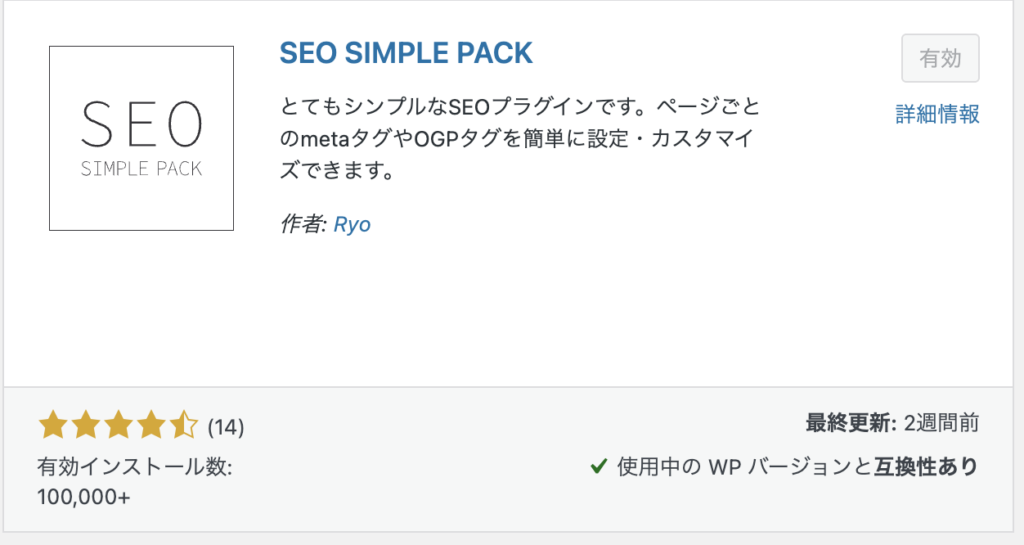
SWELL本体にはmetaタグ(タイトルタグ・ディスクリプション・OGPタグ)の出力機能がないため、このプラグインで補う必要があります。
このプラグイン1つで、以下のことがすべてできます。
- 記事ごとのメタディスクリプション・OGP画像の設定
- Googleアナリティクス(GA4)の測定IDを入力 → アクセス解析が有効に
- Googleサーチコンソール(GSC)の認証コードを入力 → 検索パフォーマンスの計測が有効に
- noindex設定(検索結果に出したくないページの管理)
- X(旧Twitter)やFacebookへのOGPカード設定
つまり、GA4とサーチコンソールの接続は、このプラグインだけで完結します。
別途「GA4接続用プラグイン」を入れる必要はありません。
SWELLと同じ開発者が作っているため、相性は完璧。Yoast SEOやAll in One SEOは機能が多すぎてSWELLと干渉するリスクがあるので、SWELLユーザーはSEO SIMPLE PACK一択です。
\ 直感的!初心者でもデザイン性抜群のサイトにできる /

必須②:XML Sitemap & Google News(サイトマップ生成)
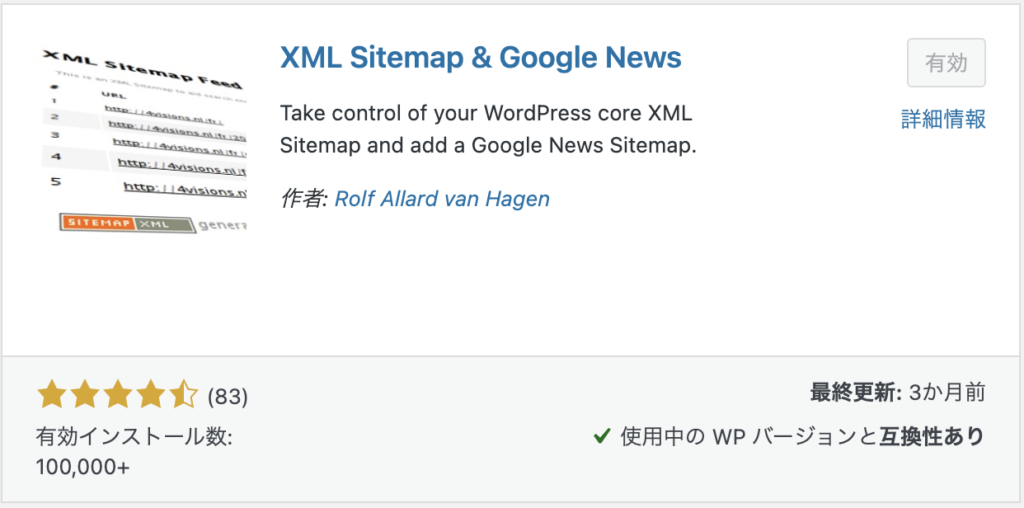
Googleに「このサイトにはこんなページがありますよ」と伝えるためのXMLサイトマップを自動生成してくれるプラグインです。
新人ブロガーSEO SIMPLE PACKとの違いは?
ブロガー役割が全く違います。SEO SIMPLE PACKは「各ページの情報」をGoogleに伝える。このプラグインは「サイト全体の地図」をGoogleに渡す。両方必要です。
WordPress本体にもサイトマップ機能は搭載されていますが、情報が簡易的なため、SWELL公式でもこのプラグインの使用が推奨されています。SEO SIMPLE PACKとの併用を前提に設計されているため、干渉の心配もありません。
インストール後、GoogleサーチコンソールでサイトマップのURLを送信するのを忘れずに。
必須③:WP Multibyte Patch(日本語対応)
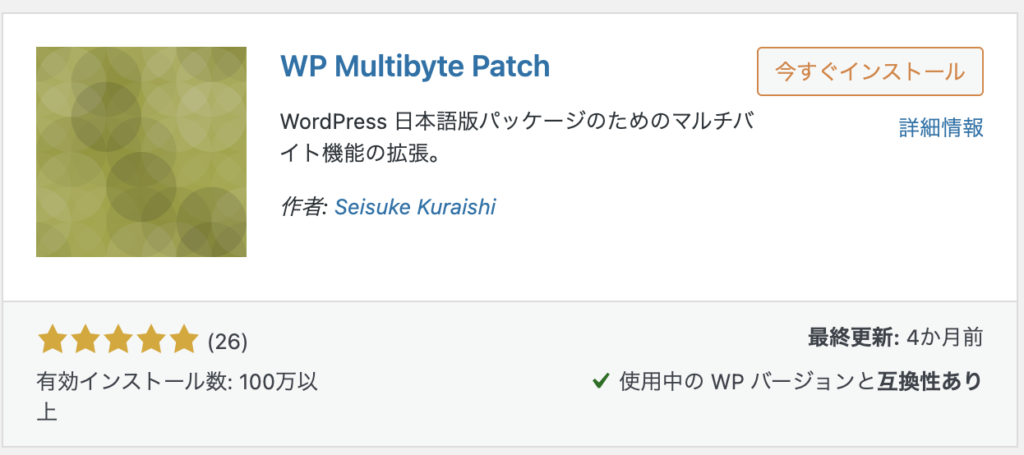
WordPressはもともと英語圏で開発されたソフトウェアです。そのため、日本語(全角文字)の処理で文字化けや検索の不具合が起きることがあります。
このプラグインは日本語サイトなら「とりあえず入れておく」一択。インストールして有効化するだけで設定は不要です。
必須④:Really Simple Security(セキュリティ対策)
 ブロガー
ブロガー必須のセキュリティ系プラグイン。無料のものでOK。
WordPressは世界シェアNo.1のCMSだからこそ、ハッキングや不正アクセスの標的になりやすいのが現実。
ブログを始めたばかりでも容赦なく攻撃されます。
でも心配は無用。無料で使い勝手のいいプラグインがたくさんあるので活用しましょう。
Really Simple Securityはその名の通り、「シンプルで必要機能を備えた」プラグイン。
データの大量送信・不正ログインからあなたのサイトを守ってくれます。
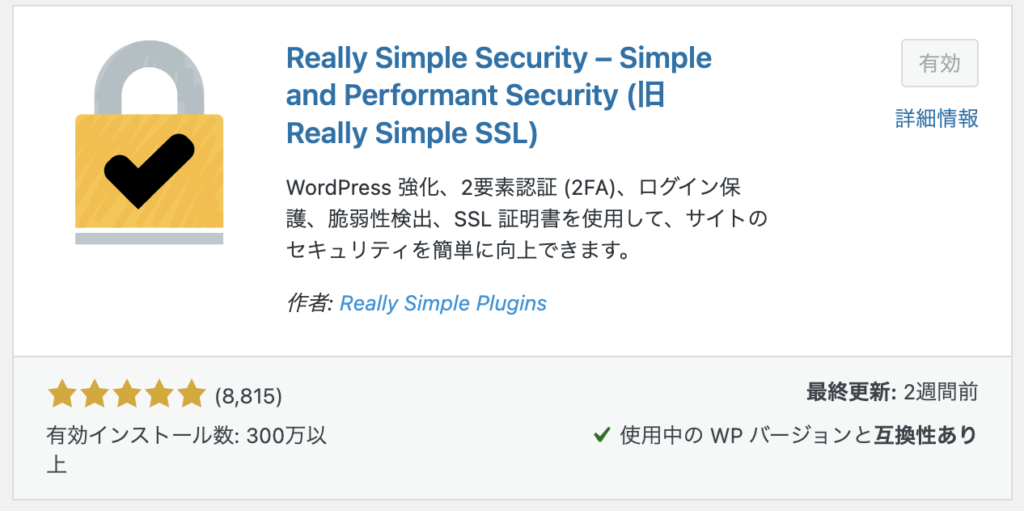
- ログインURLの変更:デフォルトの「/wp-admin」を別のURLに変更
- ログイン試行回数の制限:総当たり攻撃(ブルートフォース)をブロック
- ひらがな入力認証(CAPTCHA)の追加
- XML-RPC制御:外部からの不正操作を防止
SWELL開発者は2026年以降「Really Simple Security」を使用していると公表しています。
他も同等の機能を持つプラグインで、好きなもので問題ありません。。
なお、このプラグインは「管理画面への不正侵入を防ぐ」ためのものです。
記事のコメント欄に届くスパムコメントの対策には、後述の「Throws SPAM Away」を使います。
必須⑤:UpdraftPlus(バックアップ)
サーバーの不具合、テーマの更新ミス、プラグインの干渉——WordPressのデータが消える原因は意外と多いです。バックアップなしでブログを運営するのは、保険なしで車を運転するようなものです。
- ワンクリックでサイト全体をバックアップ
- Google DriveやDropboxへの自動バックアップに対応
- 復元もワンクリックで可能(初心者にやさしい)
- スケジュール設定で定期的に自動バックアップ
SWELL公式ではBackWPupも推奨されていますが、復元のしやすさで言えばUpdraftPlusが初心者向きです。週1回の自動バックアップを設定しておきましょう。
【あると便利】入れておくとブログ運営が快適になるプラグイン5選
ブロガーここから先は「あれば便利」。ブログの方向性に合わせて選んでください。
推奨①:Contact Form by WPForms(お問い合わせフォーム)
ブログにお問い合わせフォームを設置するためのプラグイン。Googleアドセンスの審査でも「お問い合わせ先があるか」がチェックされるため、収益化を考えているなら事実上の必須プラグイン。
Contact Form 7も有名ですが、WPFormsのほうがドラッグ&ドロップで直感的にフォームを作れるため、初心者にはこちらがおすすめです。
推奨②:EWWW Image Optimizer(画像圧縮・WebP変換)
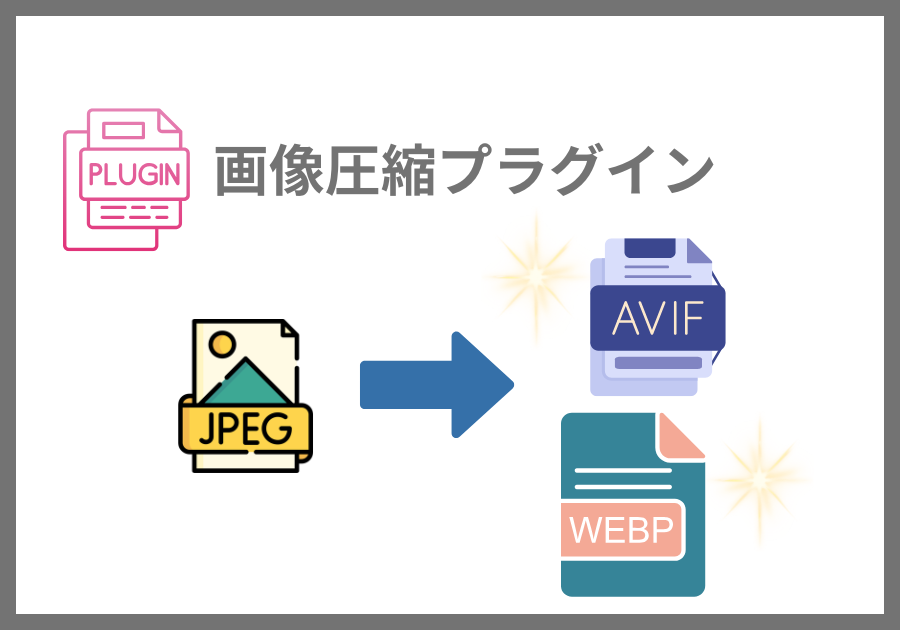
アップロードした画像を自動で圧縮し、次世代フォーマットのWebPに変換してくれるプラグインです。
画像が多いブログでは表示速度が劇的に改善します。
ブロガーサイトが重いとせっかく読みにに来てくれた人が離脱してしまいます。
そんな時はEWWW Image OptimizerでOK。
投稿ごとに記事を圧縮する必要はなし。
このプラグインを入れておくだけで、いつも画像・動画ファイルの質を落とすことなく最適化してくれます。
SWELLとの相性について注意
SWELL公式では「画像がアップロードできなくなる不具合」が報告されています。
多くの環境では問題なく動作しますが、不具合が出た場合は「必要な時だけ有効化して使う」か、TinyPNG(Webサービス)で事前に圧縮してからアップロードする方法に切り替えてください。
推奨③:Throws SPAM Away(スパムコメント対策)
記事のコメント欄に届く迷惑コメント(スパムコメント)を自動でブロックしてくれる国産プラグイン。
新人ブロガー必須④のReally Simple Securityとは何が違うの?
ブロガー守る場所が違います。セキュリティプラグインは「管理画面の玄関」を守る。こちらは「記事のコメント欄」を守る。セットで使ってください。
- 日本語を含まないコメントを自動ブロック(海外スパムに非常に有効)
- 国産プラグインで設定画面がすべて日本語
- SWELLとの不具合報告がほぼない
- Akismetと違い、商用利用でも完全無料
有名なAkismet Anti-Spamは商用ブログでは有料になるため、個人ブログでもビジネスブログでも無料で使えるThrows SPAM Awayのほうがおすすめ。
コメント欄を閉じている場合は不要ですが、コメントで読者と交流したい方は必ず入れてください。
推奨④:Broken Link Checker(リンク切れ検知)
ブログ内のリンク(内部リンク・外部リンク)でリンク切れが発生した場合に自動で検知して通知してくれる。
記事が増えてくると手動でチェックするのは不可能になるため、50記事を超えたあたりで入れておくと安心です。
推奨⑤:Pochipp(Amazon・楽天アフィリエイト)
Amazon、楽天市場、Yahoo!ショッピングの商品リンクをおしゃれに管理・表示できるプラグイン。
SWELL開発者が関わっているため、SWELLとの相性も抜群。物販アフィリエイトをやるなら必携です。
物販をやらない方には不要です。その場合は入れるべきプラグイン全部9個でOK。
AI時代だからこそ意識したい2つのこと
 ブロガー
ブロガーここは他の記事にはない視点。2026年のブログ運営に必須の考え方です。
①ページ表示速度が、AI検索の評価にも直結する
ChatGPTのWeb検索、GoogleのAI Overview、PerplexityなどのAI検索エンジンは、情報源としてWebページを参照しています。
そのとき、表示速度が遅いサイトはクロール(読み取り)されにくいという傾向があります。
だからこそ、画像圧縮(EWWW Image Optimizer)やSWELLの高速化機能をフル活用して、Core Web Vitals(ページ表示速度の指標)を高く保つことが重要です。
②E-E-A-T(経験・専門性・権威性・信頼性)はプラグインでも強化できる
Googleは2022年から「誰が書いたか」をサイト評価の基準に加えています。
プラグインで直接E-E-A-Tを上げることはできませんが、間接的に信頼性を高めることは可能です。
- SEO SIMPLE PACKで構造化データ(著者情報・OGP)を正しく設定する
- お問い合わせフォームを設置して「信頼できる運営者」であることを示す
- SSL(https化)を有効にして安全なサイトであることを証明する
- セキュリティプラグインでサイトの安全性を保ち、改ざんリスクをゼロに近づける
AI時代だからこそ、「人間が書いた信頼できるサイト」であることをGoogleとAIの両方に正しく伝えることが、プラグイン選びの根底にある考え方です。
SWELLなら不要!入れなくていいプラグイン一覧
新人ブロガー他のブログで「おすすめ」って書いてあるプラグイン、SWELLだと要らないものもあるの?
ブロガーたくさんあります。SWELLは本体が高機能だから、入れると逆に不具合になるものも。
下のプラグインはSwell x WordPressでブログを始めた方は最初は入れなくてもいいと思います。
| プラグイン名 | 不要な理由 |
|---|---|
| Table of Contents Plus(目次生成) | SWELLに目次機能が標準搭載 |
| Lazy Load(画像の遅延読み込み) | SWELLの高速化機能に含まれている |
| Classic Editor(旧エディター) | SWELLはブロックエディターに最適化。旧エディターでは機能が活かせない |
| AddQuicktag(装飾タグの管理) | SWELLのブロックエディター機能で代替可能 |
| Async JavaScript / Autoptimize(高速化) | SWELLの高速化機能と競合して不具合の原因になる |
| All in One SEO / Yoast SEO(SEO対策) | SEO SIMPLE PACKを使うべき(SWELLと同一開発者) |
| WordPress Popular Posts(人気記事) | SWELLに人気記事ウィジェットが標準搭載 |
SWELLは「プラグインなしでできること」が非常に多いテーマ。
他のサイトで「必須」と紹介されているプラグインでも、SWELLでは不要なものが多数あります。
入れる前に「SWELLの標準機能で代替できないか?」を必ず確認してください。
WordPressにデフォルトで入ってるやつ->すぐ消してOK
 ブロガー
ブロガー番外編。デフォルトで入っているけどいらないプラグイン。
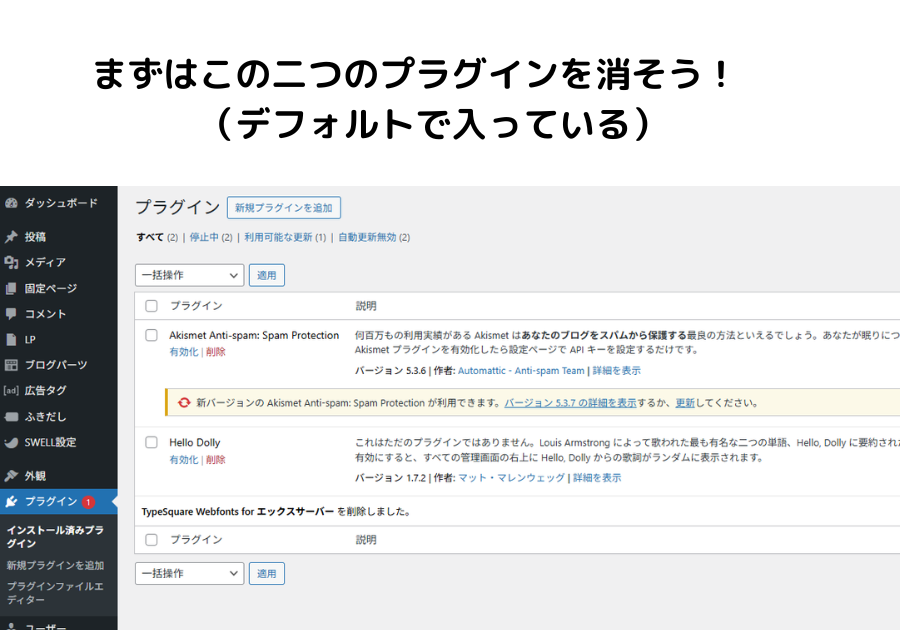
下の2つはWordPressを始めると入っているプラグイン。
- Akismet Anti Spam
- Hello Dolly
どちらもサイトが重くなるだけで他のプラグインとダブっているので即削除でOK。
 新人ブロガー
迷わず削除ね!
【プラグインを入れたら】やるべき3つのこと
ブロガープラグイン入れて終わりじゃありません。ここまでやって完了です。
やること①:各プラグインの初期設定を済ませる
プラグインは「インストール→有効化」しただけでは機能しないものが多いです。
各プラグインの設定画面を開いて、初期設定を完了させてください。
- SEO SIMPLE PACK:GA4の測定ID、GSCの認証コード、OGPのデフォルト画像を設定
- XML Sitemap & Google News:GSCでサイトマップURL(
/sitemap.xml)を送信 - セキュリティプラグイン:ログインURLの変更、ログイン試行回数の制限を設定
- UpdraftPlus:自動バックアップのスケジュール(週1回)と保存先(Google Driveなど)を設定
やること②:サイトの表示を確認する
プラグインを入れたあとは、必ずサイトの表示を確認してください。
- トップページが正しく表示されているか
- 記事ページのデザインが崩れていないか
- スマホでの表示が問題ないか
- 管理画面にエラーメッセージが出ていないか
もし表示が崩れた場合は、最後にインストールしたプラグインを無効化して原因を切り分けましょう。
やること③:「プラグインは10個以内」のルールを守る
プラグインは10個以内に収める。
入れすぎるとサイトが重くなる、エラーが起きる確率が上がる、セキュリティホールが生まれる。プラグインの数が多いほどリスクが高まります。
「便利そう」という理由だけで入れるのはやめましょう。「なくて困った」と感じてから入れるくらいがちょうどいいです。
まとめ:必須5つ+推奨5つ、合計10個で完結
| 区分 | プラグイン名 | カバーする機能 |
|---|---|---|
| 必須 | SEO SIMPLE PACK | SEO(メタタグ・OGP)+GA4/GSC接続 |
| 必須 | XML Sitemap & Google News | SEO(サイトマップ生成) |
| 必須 | WP Multibyte Patch | 日本語対応 |
| 必須 | CloudSecure WP Security / XO Security | セキュリティ(ログイン防御) |
| 必須 | UpdraftPlus | バックアップ・復元 |
| 推奨 | Contact Form by WPForms | お問い合わせフォーム |
| 推奨 | EWWW Image Optimizer | 画像圧縮・WebP変換・高速化 |
| 推奨 | Throws SPAM Away | スパムコメント対策 |
| 推奨 | Broken Link Checker | リンク切れ検知 |
| 推奨 | Pochipp | 物販アフィリエイトリンク |
必須の5つは、WordPressをインストールしたその日に入れてください。推奨の5つは、ブログの方向性に応じて必要なものだけ選べばOKです。
AI時代のブログ運営で大切なのは、プラグインを「たくさん入れること」ではなく、「最小限で最大効果を出すこと」。
SWELLは、他のテーマでは必須とされる機能の多くを本体に搭載しています。
目次、高速化、遅延読み込み、ふきだし、人気記事——これらは全部SWELLの標準機能。だからこそ、プラグインは本当に必要なものだけに絞れるのです。
迷ったら、まず必須の5つだけ入れて始めてください。
足りないと感じてから追加する。それが一番正しいプラグインの入れ方です。
-300x158.png)