- ログイン画面を開ける
- 管理画面(ダッシュボード)の構造がわかる
- 記事を書く画面を開ける
- 保存・プレビューの違いが理解できる
はじめに:ようこそ!これがWordPressの世界
 新人ブロガー
WordPressのブログ執筆。パソコンが苦手でも、私にもできるかな……?
 ブロガー
ブロガー大丈夫。WordPressは“慣れ”です。最初の3ステップだけ一緒にやってみましょう。
WordPress(ワードプレス)は、世界中の人がブログやホームページを作るために使っている“書くための道具”です。
ExcelやWordと同じように、慣れれば直感的に操作できます。
最初は「どこを押せばいいの?」と思うかもしれません。
でも心配無用。
この記事では画像付きで「世界一分かりやすく」WordPressの基本画面の説明をゆっくり進めていきます。
1️⃣ WordPressにログインしてみよう
🔹ログインURLの開き方
ブログを契約したときに届いたメールに、
というURLが記載されています。
このURLをクリックすると、下のような画面が開きます。
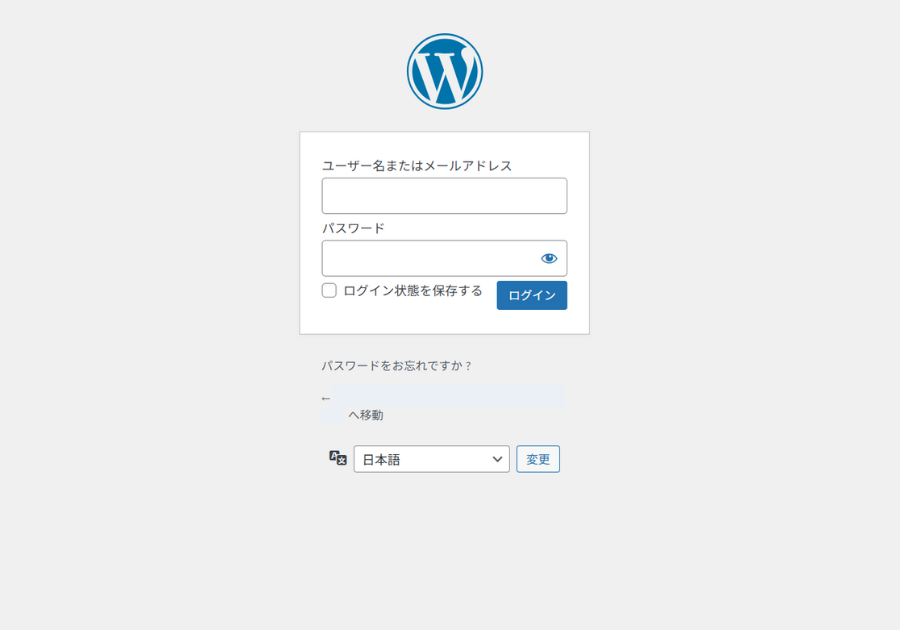
ここで、
- ユーザー名(またはメールアドレス)
- パスワード
を入力し、「ログイン」ボタンをクリックします。
新人ブロガー毎回このURLを探すの大変…
ブロガーブラウザのお気に入り(ブックマーク)に登録しておくと便利!
2️⃣ 管理画面(ダッシュボード)を見てみよう
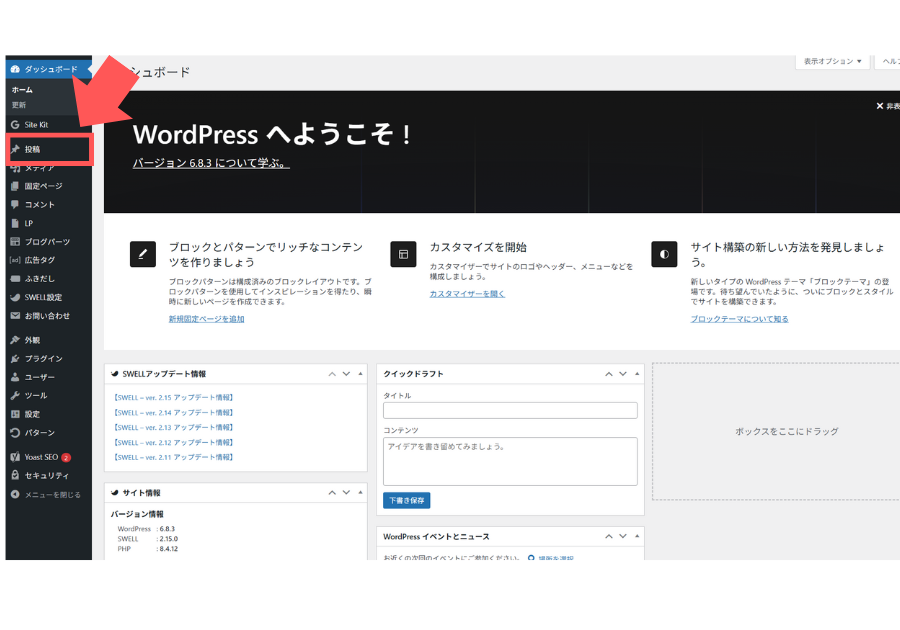
ログインできたら、こんな画面が表示されます。
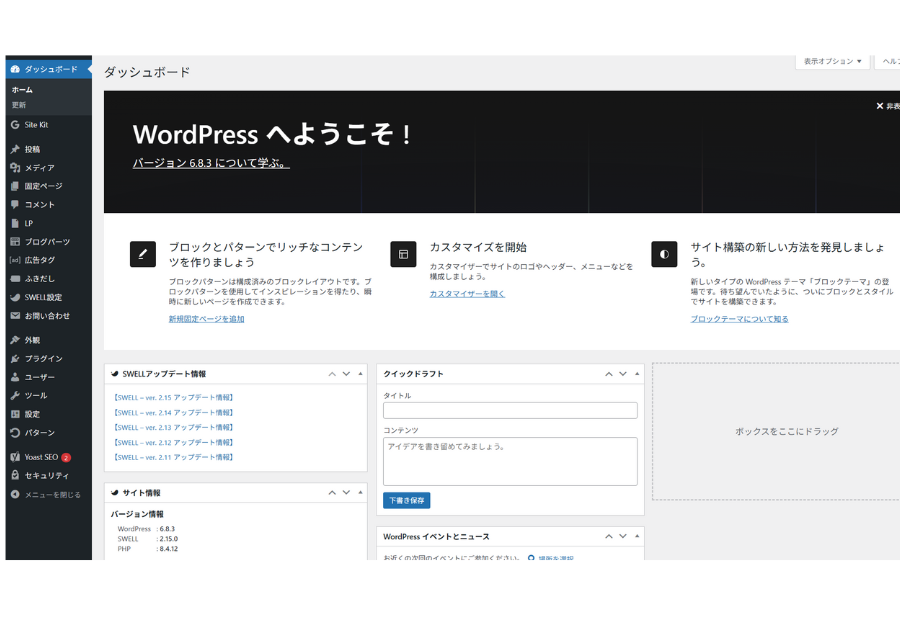
これが「ダッシュボード」と呼ばれるWordPressの心臓部です。
ここで覚えてほしいのは、左側の黒いメニューだけ。
それ以外は今は見なくて大丈夫。
🔹よく使うのはこの3つだけ!
| メニュー名 | 使いみち | アイコン |
|---|---|---|
| 投稿 | 記事を書く場所 | ✍️ |
| メディア | 写真・画像を入れる場所 | 🖼️ |
| 外観 | サイトのデザインを整える | 🎨 |
新人ブロガーたくさんメニューがあるけど、全部使うの?
ブロガーまず最初は“投稿”だけでOK。あとで少しずつ覚えれば大丈夫です。
📍ポイント
WordPressの良さは“触って覚える”こと。
いろいろ悩まず、「投稿」ボタンを押してみましょう。
3️⃣ 記事を書く画面を開こう
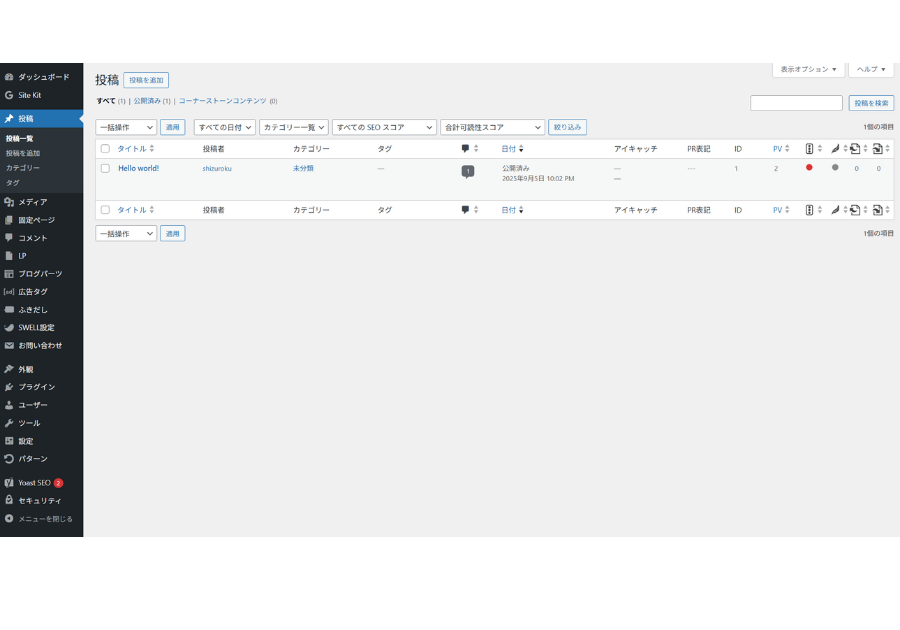
左メニューの「投稿」→「新規追加」をクリックします。
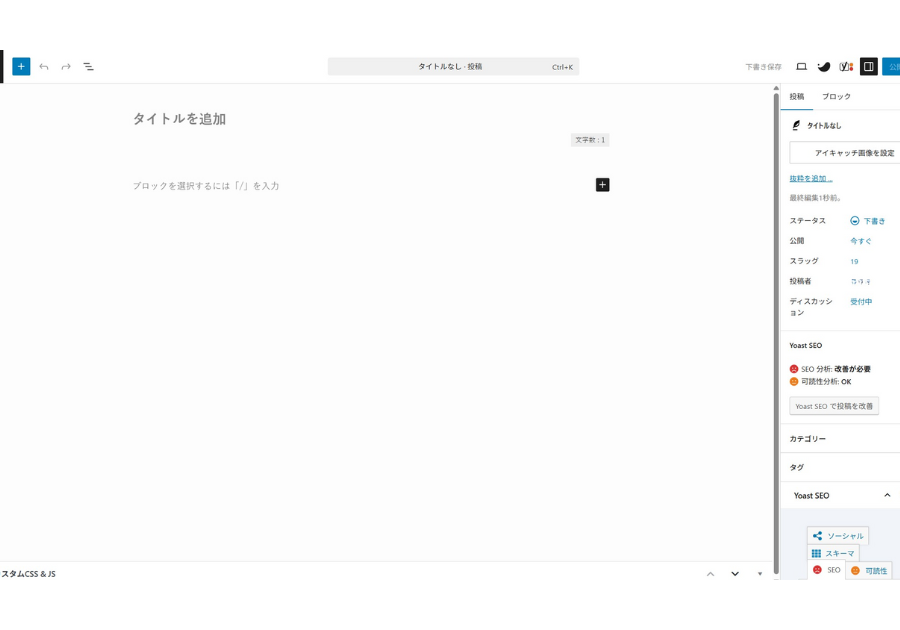
すると、新しい記事作成画面が開きます。
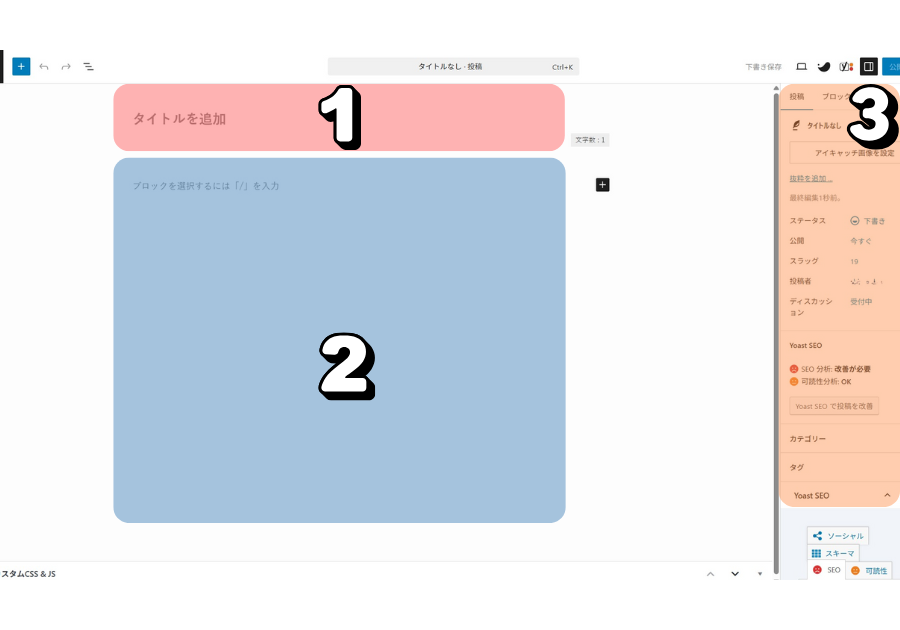
🔹この画面の3つのゾーンを覚えよう
「投稿」ボタンをクリックしてまず見る画面がこちら。
 新人ブロガー
ブロックって何ですか?
ブロガーWordPressは“ブロック”という部品を組み合わせて記事を作ります。文字、画像、見出し、それぞれがブロックになっています。
- 上部バー(タイトル入力・公開ボタン)
- 中央(本文を書くブロックエリア)
- 右側(カテゴリー・アイキャッチなど設定)
SWELLテーマではこのブロック編集が特に使いやすく、
「+」マークを押すとすぐに段落や見出し、画像を追加できます。
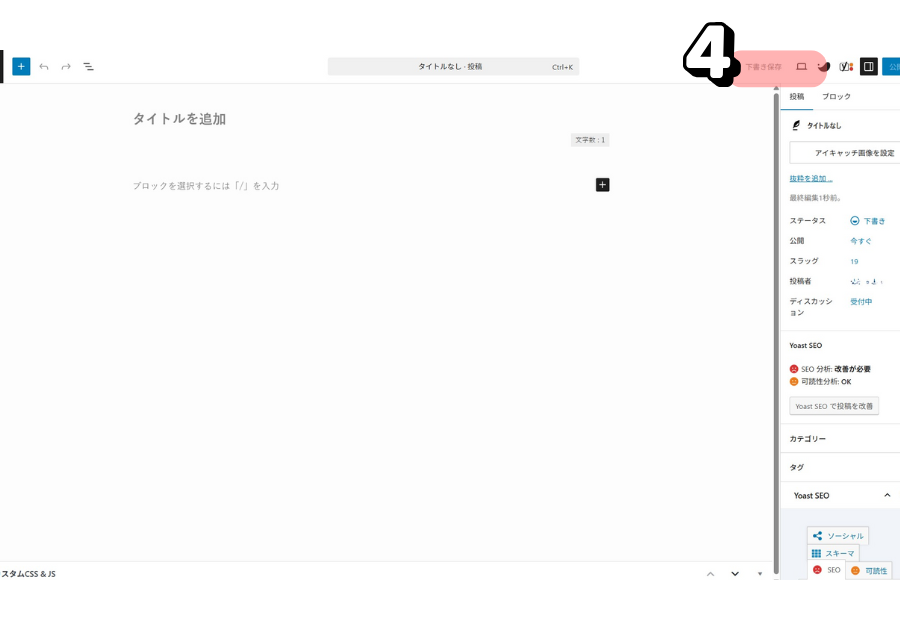
4️⃣ 保存とプレビューを使いこなそう
記事を書いている途中で、
- 「下書き保存」ボタン → 途中まで保存
- 「プレビュー」ボタン → 実際の見た目を確認
という2つを使います。
 新人ブロガー
プレビューって押したら公開されちゃうんですか?
ブロガー大丈夫、プレビューは“あなたしか見られない確認モード”です。
プレビューを開いて確認 → 戻って編集 → 下書き保存
このサイクルを覚えるだけで、失敗なく進められます。
5️⃣ よくある疑問Q&A
新人ブロガーもし間違えて投稿記事を消しちゃったら?
ブロガー“下書き保存”していれば復元できます。“公開前に保存”が鉄則です。
新人ブロガーWordPressのブログ記事、スマホでも書けますか?
ブロガーはい。スマホアプリもありますが、玄人向け。最初はパソコンで練習がおすすめです。
6️⃣ まとめ:まずは「投稿」を開いてみよう
- ログイン → ダッシュボード → 投稿 → 新規追加
この流れさえできれば、あなたはもう“WordPressブロガー”の仲間入りです!
ブロガー最初はWordPressの色んな機能を“見るだけ”でOK。怖がらず、どんどんクリックしてみましょう!
次回は、「タイトルをつけて、実際に記事を書いてみよう」です。
1記事作ると一気に世界が広がります。
ブログ記事の作り方はこちら。


コメント