
- WordPressで記事タイトルを入れられる
- 文章を書ける
- 見出し(H2/H3)がつけられる
- 写真をアップロードできる
- プレビューで完成を確認できる
Word Pressの基本操作についてこちらの記事で説明しました。
 ブロガー
ブロガー今回は早速記事作成
です!
はじめに:「いよいよ、あなたの記事を書く時です」
 新人ブロガー
昨日ログインして投稿画面までは開けたけど、どこから書けばいいのか分からなくて…
ブロガーOK!今回は、タイトルをつけて文章を書いて、画像を入れて、投稿までの“記事の完成形”を作ります。
WordPressの記事作成は、「タイトル → 本文 → 画像 → 見出し → プレビュー」
この順番さえ覚えれば完璧です。
1️⃣ 記事を書く前に覚えておきたい3つの場所
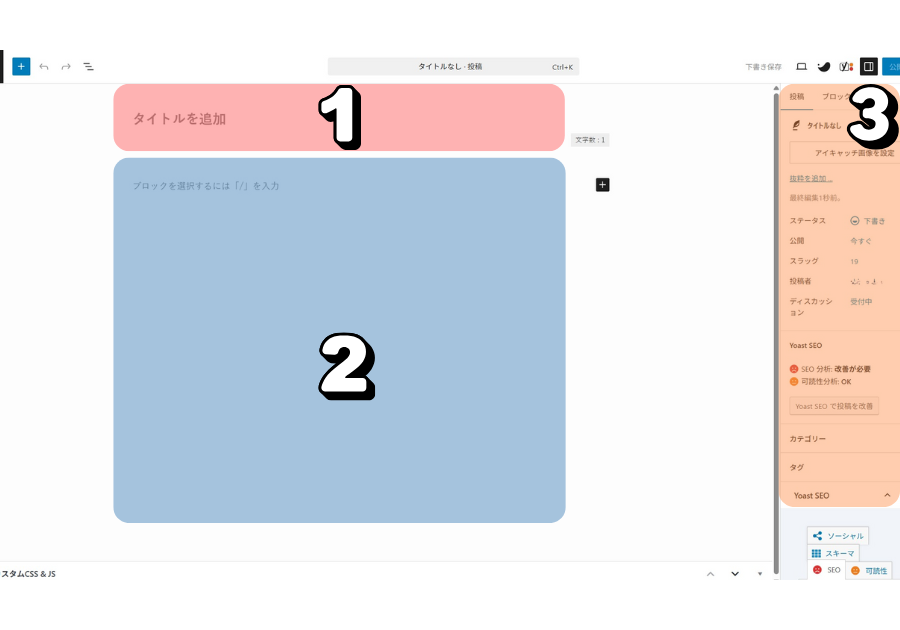
- タイトル欄 → 記事の名前を書くところ
- 本文エリア → 内容を書くスペース
- 右パネル → 公開設定・カテゴリーなどを後で設定
新人ブロガーいろんなボタンがあって混乱しそう…
ブロガー最初は“タイトルと本文エリア”だけ見ればOK!
2️⃣ タイトルを入れてみよう
上の一番上にある「タイトルを追加」と書かれた部分をクリックします。

例として、
まず、タイトルを入れてみよう!
と入力してみます。
新人ブロガーこれが“記事の名前”になるんですね。
ブロガーそう。あとでGoogle検索やSNSに出るタイトルにもなります。
✅ ポイント
- タイトルはあとで変えても大丈夫
- タイトルは30〜40文字以内が読みやすい
3️⃣ 本文を書いてみよう
タイトルの下にある大きなスペースをクリックすると、
「+」ボタンが出てきます。これを押すと、ブロックを追加できます。
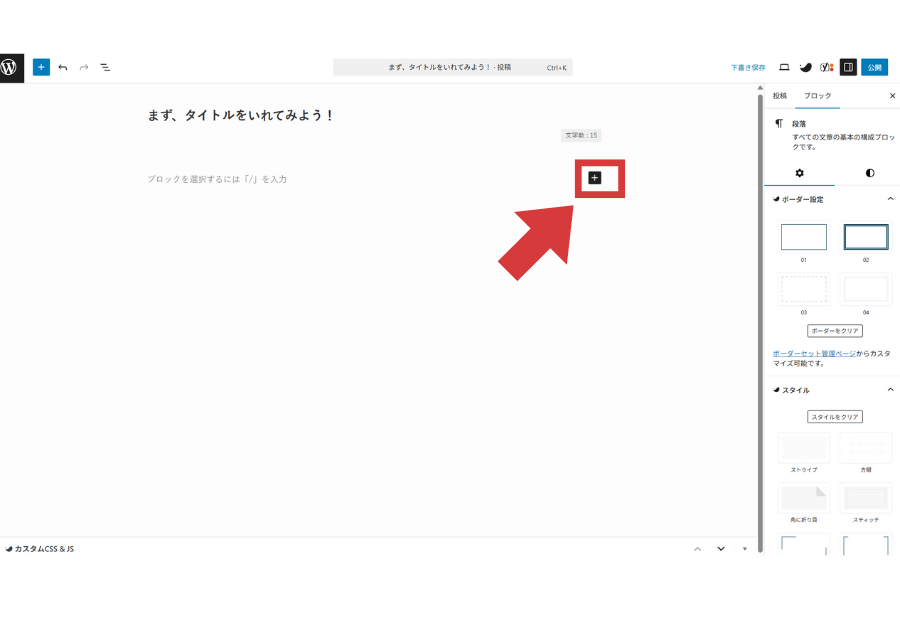
ここでは「段落ブロック(Paragraph)」を選びましょう。
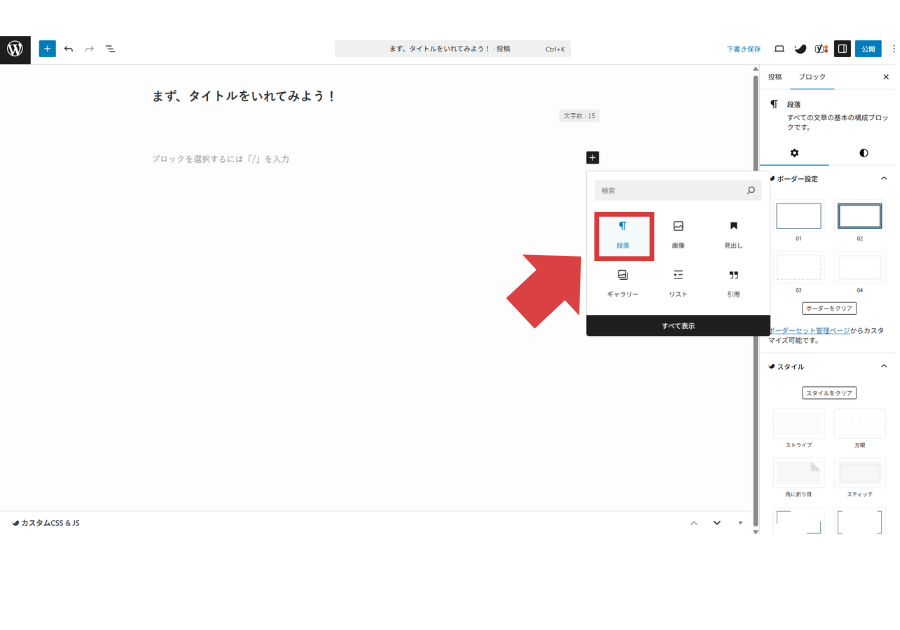
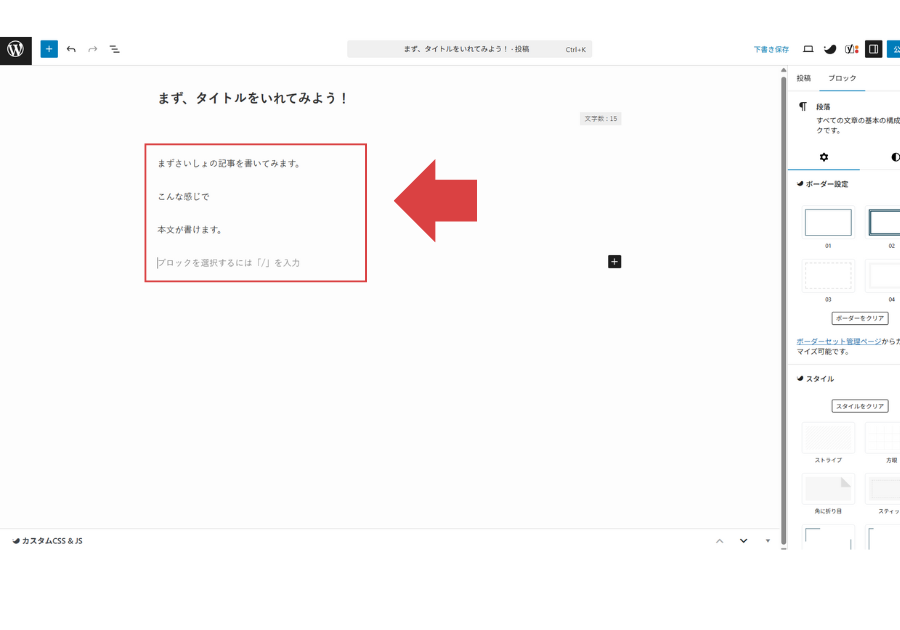
そこに文章を打っていきます。
たとえばこんな感じ👇
まず最初の記事を書いてみます。
こんな感じで
本文が書けます。
 新人ブロガー
段落って何ですか?
ブロガーWordの“改行”とほぼ同じ意味。Enterキーで新しい段落が追加できます。
✅ 本文作成のコツ
- 1文1段落でスッキリ見やすく
- 長文より短く区切るほうが読まれやすい
4️⃣ 見出しをつけよう(H2・H3の使い方)
見出しとは、記事の中の「小さなタイトル」です。
読みやすいブログは、見出しがリズムよく並んでいます。
🪜手順ブロック:見出しの作り方
🧩【SWELLステップブロック】
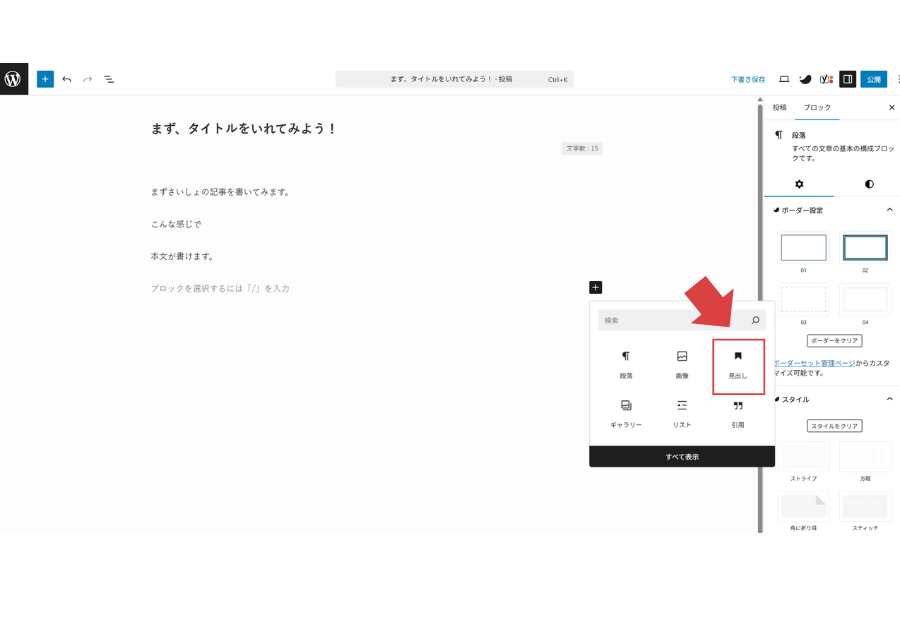
手順1:「+」ボタンをクリック
手順2:「見出し(Heading)」を選択
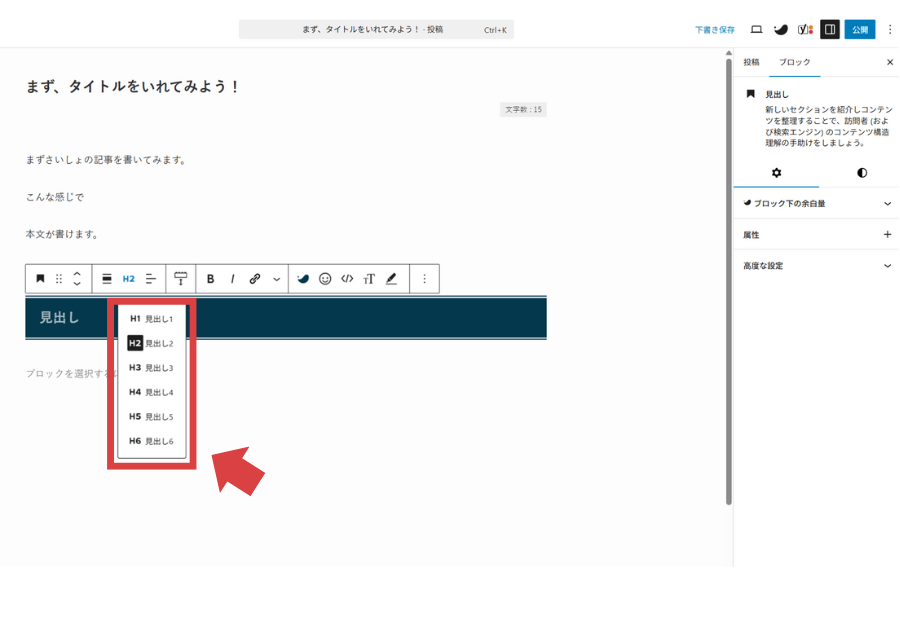
手順3:左上のドロップダウンから「H2」を選ぶ
手順4:文を書き入れる(例:「私がブログを始めた理由」)
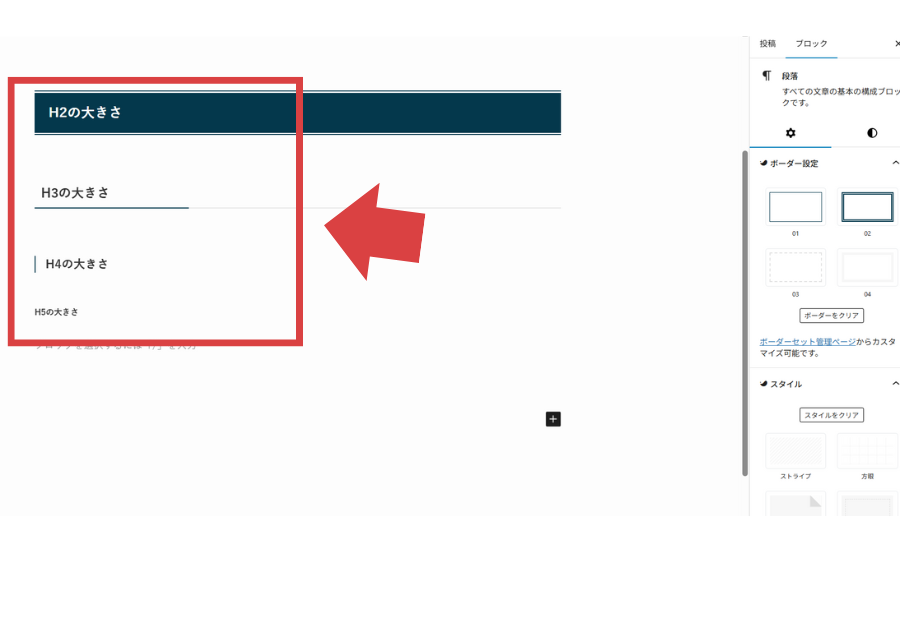
✅ ポイント
- H2:大見出し(記事の主要区切り)
- H3:小見出し(細かい補足)
新人ブロガーどれがH2でどれがH3か分からなくなりそう…
ブロガー見出しの横のマークに“H2”や“H3”と書いてあります。SWELLは見た目でもわかりやすいですよ。
5️⃣ 写真を入れてみよう
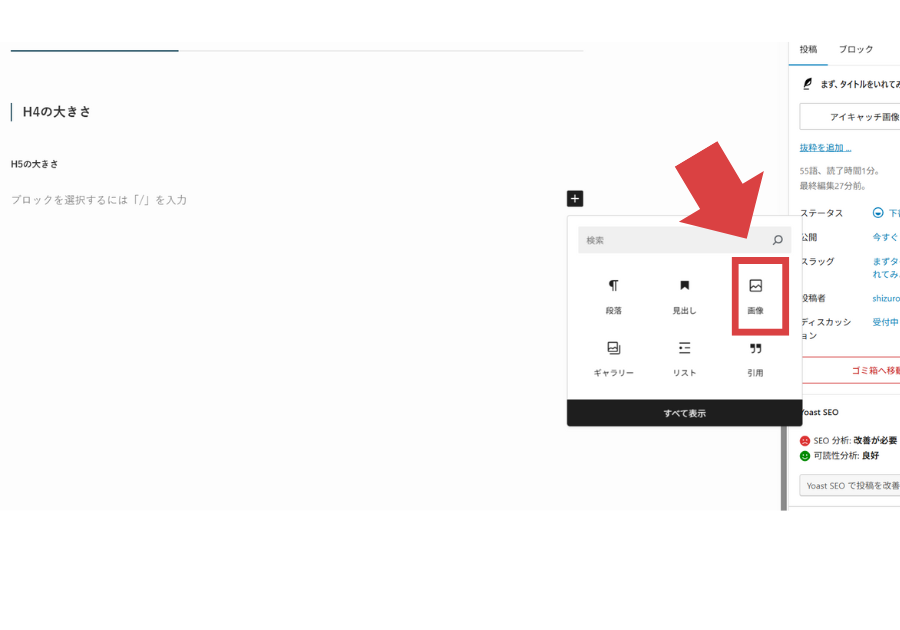
📸 画像を入れる手順
- 本文中の好きな場所で「+」をクリック
- 「画像」を選択
- 「アップロード」をクリック
- パソコンから写真を選ぶ
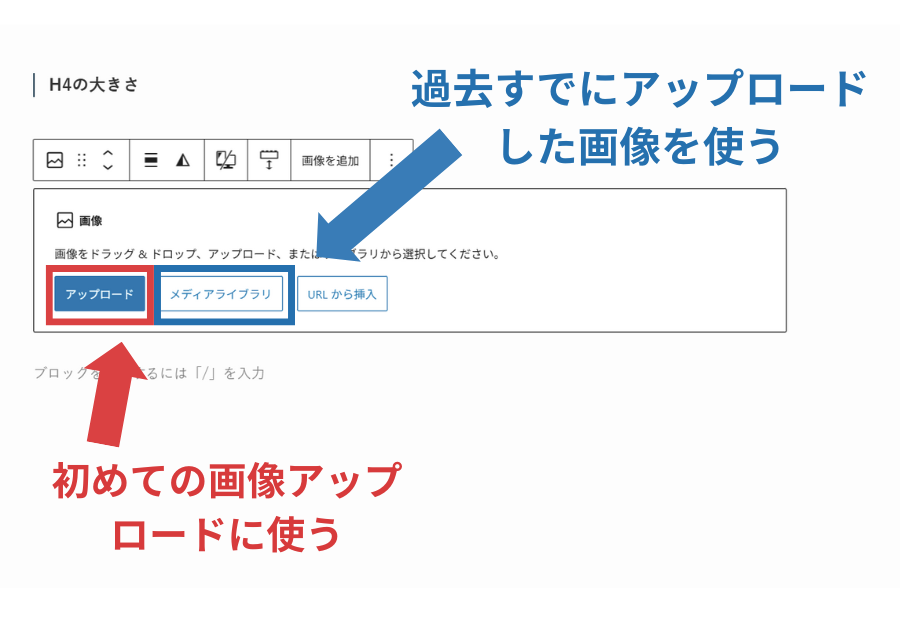
アップロードすると、記事中に写真が表示されます。
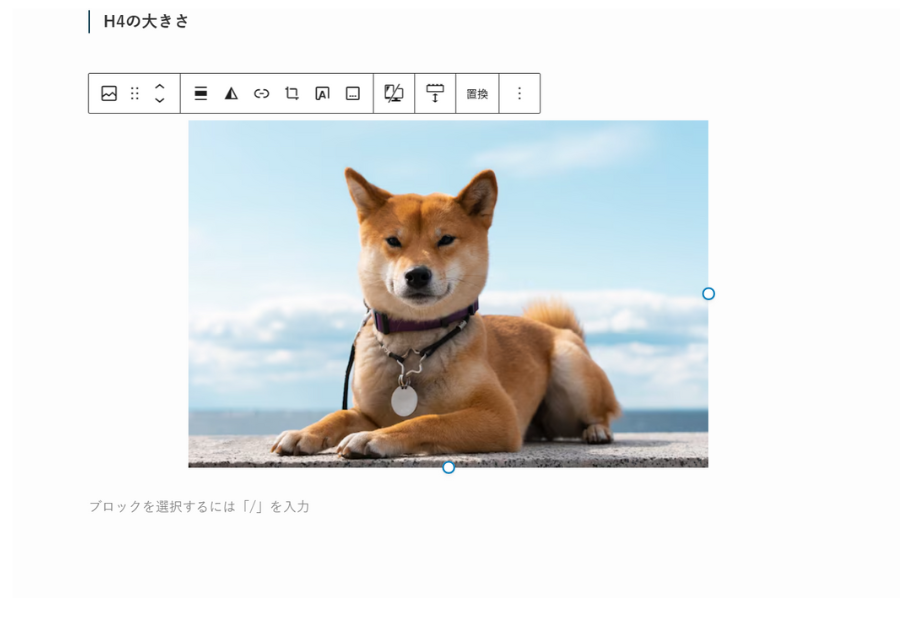
今回は我が家の犬の写真をアップしてみます。
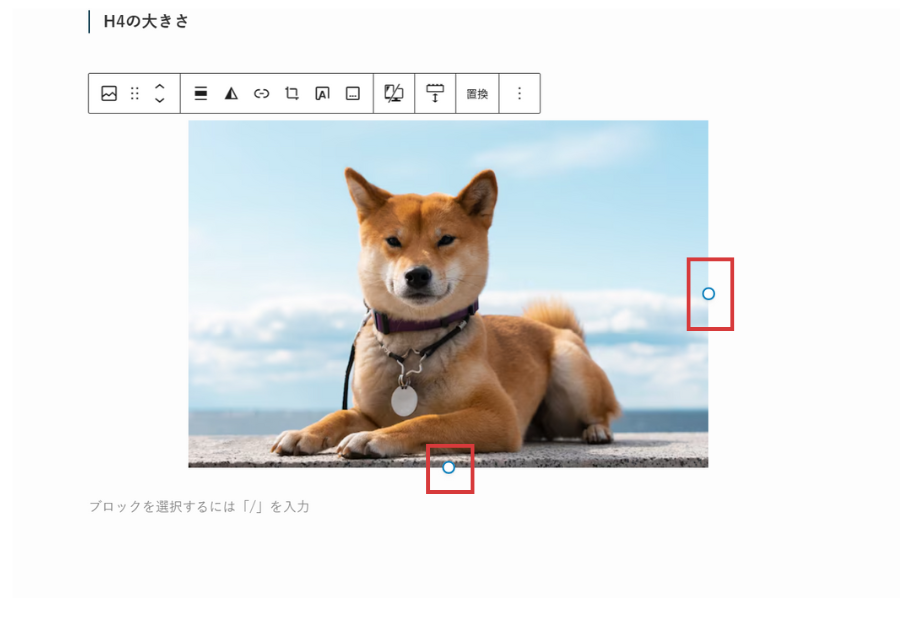
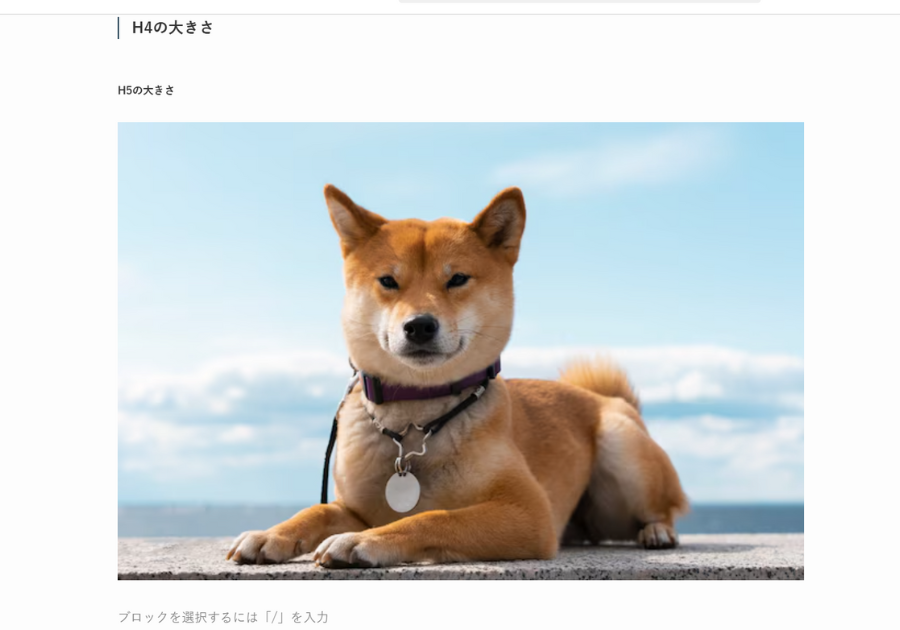
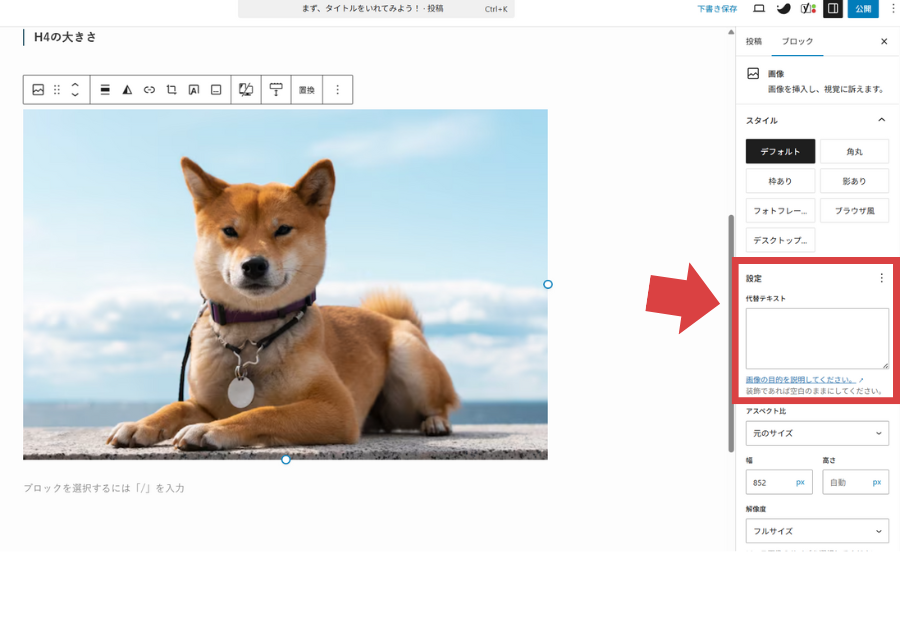
右側の設定パネルに「代替テキスト(alt)」という欄が出てきます。
ここには、写真の説明を短く入れておきましょう。
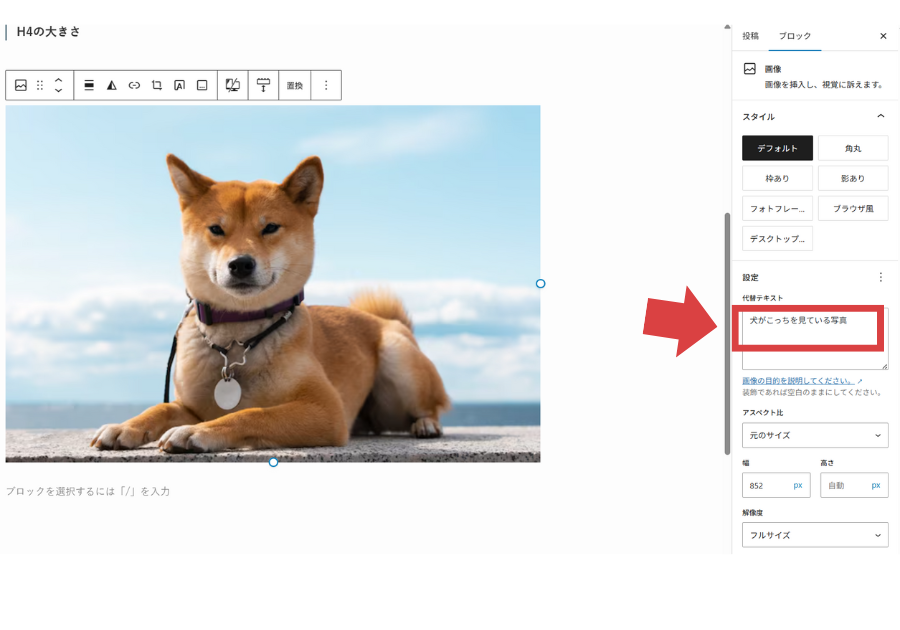
例:✅ 理由
→ Googleが写真の意味を理解しやすくなる(SEOに効果)
💡Canvaで作った画像を入れる場合
💬(初心者さん)
「Canvaって何ですか?」
💬(しずろく)
「無料で画像を作れるサイトです。
タイトル画像(アイキャッチ)や挿絵を作るときに便利ですよ。」
🖼️【画像:Canvaの編集画面例(タイトル画像作成)】
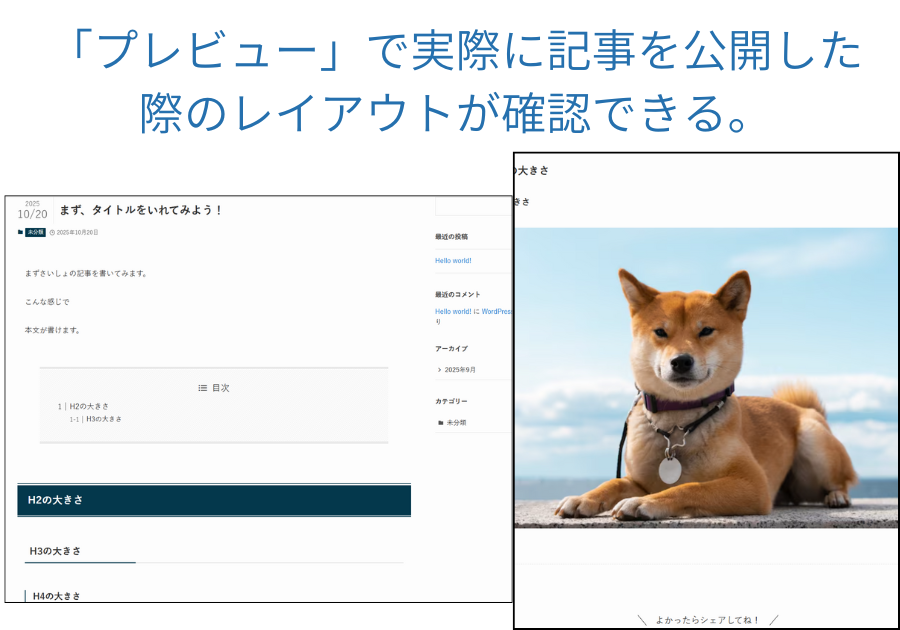
6️⃣ プレビューして完成を確認しよう
右上にある「プレビュー」ボタンをクリックして、
実際の見た目を確認してみましょう。
 新人ブロガー
あっ、ちゃんと見出しと写真が並んでる!
ブロガー完璧です!もう立派な“記事”になっています。
✅ プレビュー時のチェック項目
- 誤字がないか
- 見出しが見やすいか
- 写真のサイズが大きすぎないか
7️⃣ 記事作成時のよくあるトラブルと対処法
| よくあること | 対処法 |
|---|---|
| 写真が横向きで入った | Canvaで回転して再アップロード |
| 文章が全部太字になる | ブロック全体が「見出し」になっていないか確認 |
| 改行しても空白が広すぎる | Shift+Enterで短い改行に |
💬(しずろく)
「“失敗しても直せる”のがWordPressの良いところ。安心していろいろ試しましょう。」
8️⃣ まとめ:これであなたの記事は完成です
- タイトルをつける
- 段落ブロックで本文を書く
- 見出しと画像を入れる
- プレビューで見た目を確認する
これであなたの「最初の1記事」が完成しました。
次回はいよいよ“世界に公開”する手順です。
新人ブロガーついに…ネット上に自分の記事を出せるんですね!
ブロガーそう。次回は“公開”ボタンを押す瞬間まで一緒にやりましょう。


コメント