- 記事を「公開」してネットに出せる
- カテゴリー・タグを設定できる
- アイキャッチ画像を登録できる
- 公開後のURLを確認できる
- 公開後の修正・非公開のやり方がわかる
ここまでWord Pressの操作方法、記事作成を理解したあなた。
残りはその記事を「世界に発信してみる」だけです!
WordPressの基本操作
記事作成方法
はじめに:あなたの言葉が、世界へ届く瞬間です
 新人ブロガー
昨日書いた記事、ついに出せるんですね…ちょっと緊張します。
 ブロガー
ブロガーそうですね。でも安心してください。“公開”はクリックひとつ。
そして、その瞬間から、あなたはもう“発信者”です。
今まで練習してきた「タイトル」「本文」「見出し」「写真」。
その記事をインターネット上に公開する方法を、これから一緒にやってみましょう。
1️⃣ 「公開」って何?
WordPressでいう“公開”とは、
あなたの記事が誰でもアクセスできる状態になることです。
 新人ブロガー
一度記事を公開したら、もう消せないんですか?
ブロガー大丈夫。公開後でもいつでも“下書き”(非公開)に戻せます。安心して進めましょう
2️⃣ 公開前に「カテゴリー」を選ぼう
右側の設定パネルを見てください。
「投稿」タブ → 「カテゴリー」という項目があります。
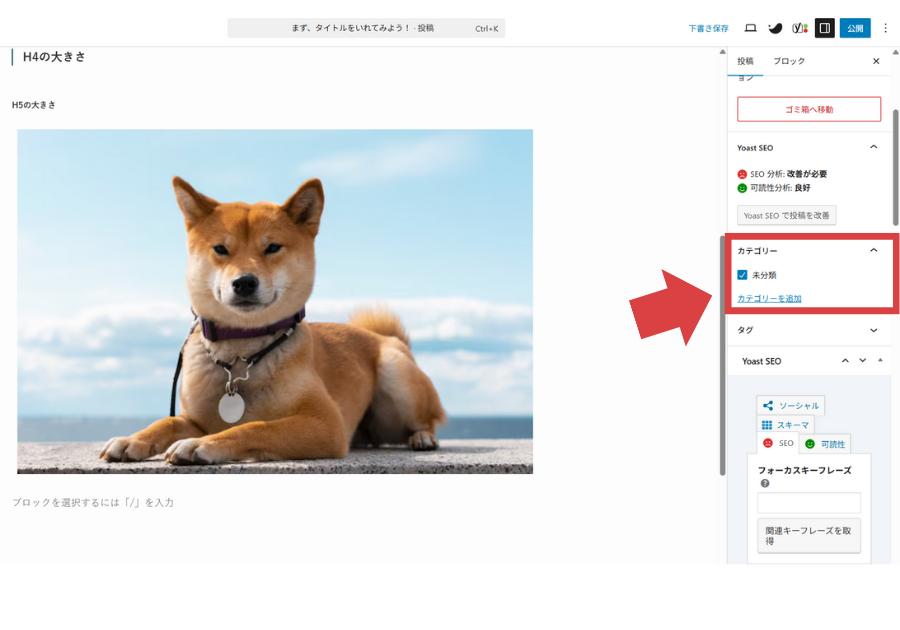
ここに、あなたのブログで設定されているカテゴリーが表示されます。
例:
- ブログの始め方
- 旅行記
- 日々の暮らし
自分の記事に合うものを1つチェックしておきましょう。
✅ POINT
- カテゴリー=記事のフォルダ分け
- 1記事に1つが基本(多くチェックしない)
ブロガーブログのカテゴリーをきちんと整理すると、ブログ全体が見やすくなりますよ。
3️⃣ タグをつけよう(検索されやすくする一工夫)
同じ右パネルの下に「タグ」という欄があります。
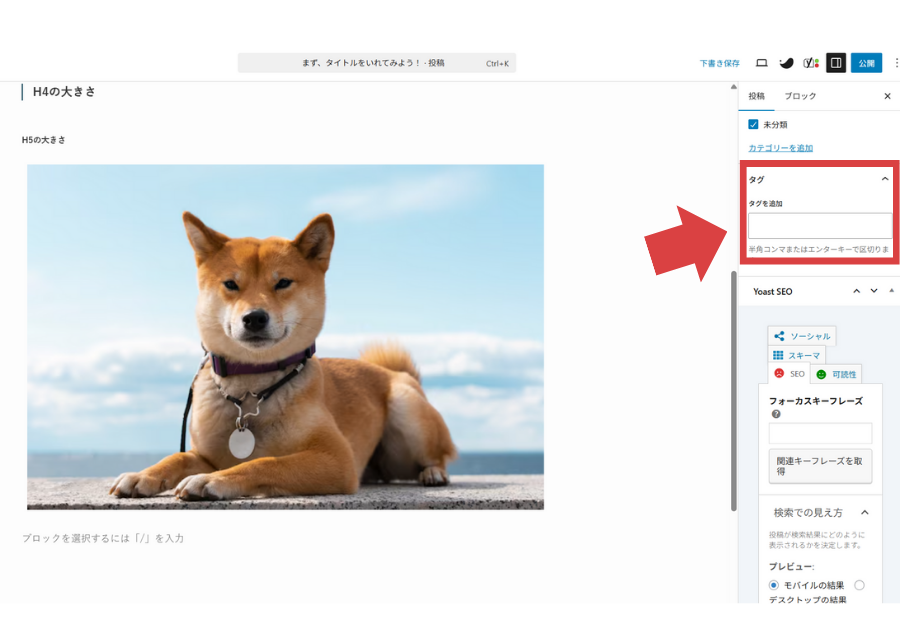
ここに、その記事に関係するキーワードを数個入力します。
例:
WordPress, 初心者, 記事の書き方
✅ タグ付けのPOINT
- 3〜5個程度が目安
- 「,(カンマ)」で区切る
- あまり多く入れすぎない
新人ブロガー記事のタグって何に使われるんですか?
ブロガー読者が“似たテーマの記事”を探しやすくなります。GoogleやAI検索からのSEOにもプラスです。
4️⃣ アイキャッチ画像を設定しよう
ブログの“顔”になる画像です。
記事一覧やSNSでシェアされたとき、この画像が表示されます。
右側の「アイキャッチ画像を設定」をクリックして、
Canvaなどで作った画像や記事内容に合う写真をアップロードしましょう。
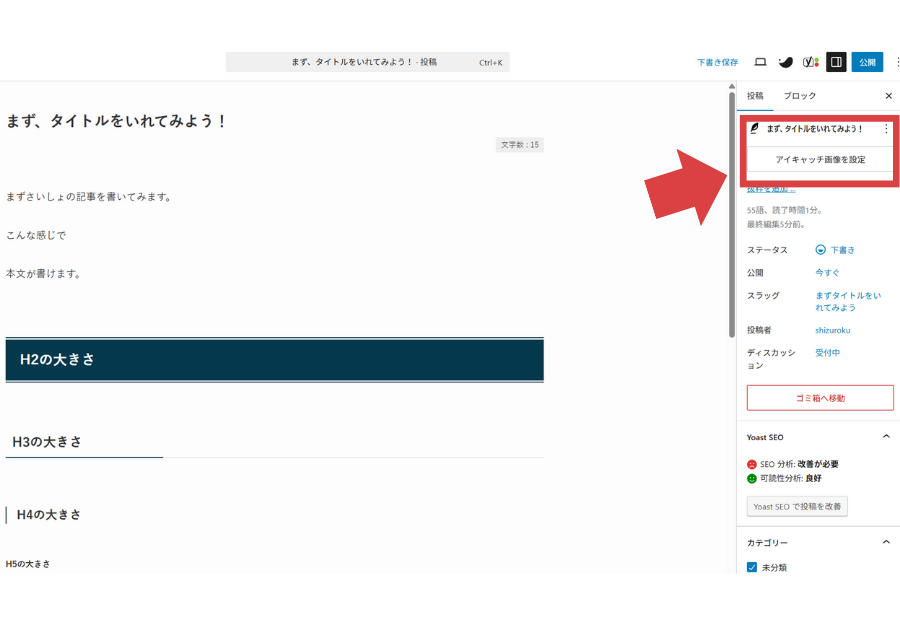
そして「アップロード」から写真を選びましょう。
Canvaで作ったタイトル画像や、記事内容に合う写真を使うのがおすすめです。
アイキャッチ画像の例
アイキャッチ画像は「超重要」です。
💡ここで力を抜かないで!「第一印象がすべて」を決める理由
新人ブロガー正直、写真はなんでもいいんじゃないの?
ブロガー実は、アイキャッチが記事の命なんです。
人は“見た目”で判断する生き物
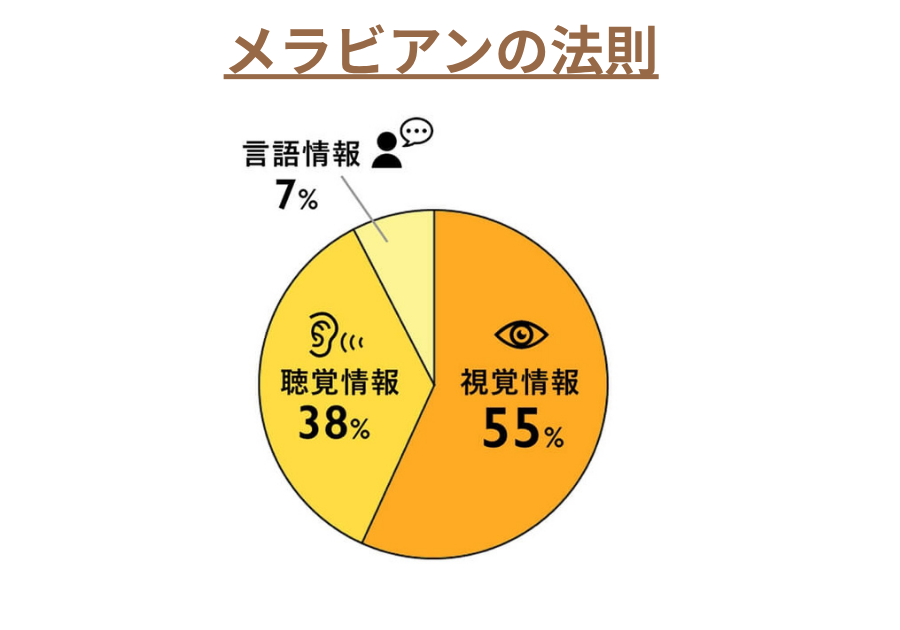
心理学で有名な「メラビアンの法則(Mehrabian’s Rule)」によると、
人が第一印象を決める要素の割合は次の通りです:
| 要素 | 影響度 |
|---|---|
| 視覚情報(見た目・色・写真など) | 55% |
| 聴覚情報(声のトーンや話し方) | 38% |
| 言語情報(話の内容) | わずか7% |
つまり、あなたの記事の内容(言葉)は“7%しか届かない”ということ。
ブログもまったく同じです。
実際、多くの読者はタイトルとアイキャッチだけを見て、
「読む/読まない」を3秒以内に判断しています。
🪄アイキャッチが「読む気」を作る3つの要素
🧩【SWELLステップブロック】
手順1:視覚的に“何の記事か”を一目で伝える
→ タイトルと同じキーワードを画像にも入れる(例:「公開まで10分」)手順2:明るい色・統一したブランド感を出す
→ サイトのテーマカラー(ブルー・グリーンなど)を背景に使う手順3:感情を動かす一枚にする
→ 喜び・発見・ワクワクを感じる表情や構図を選ぶ
✅ アイキャッチ画像作成のPOINT
- 推奨サイズ:横1200px × 縦630px
- テキストを入れるとSNSでも目を引く
- SWELLでは自動的にトップ画像にも使われます
5️⃣ 公開ボタンを押してみよう!
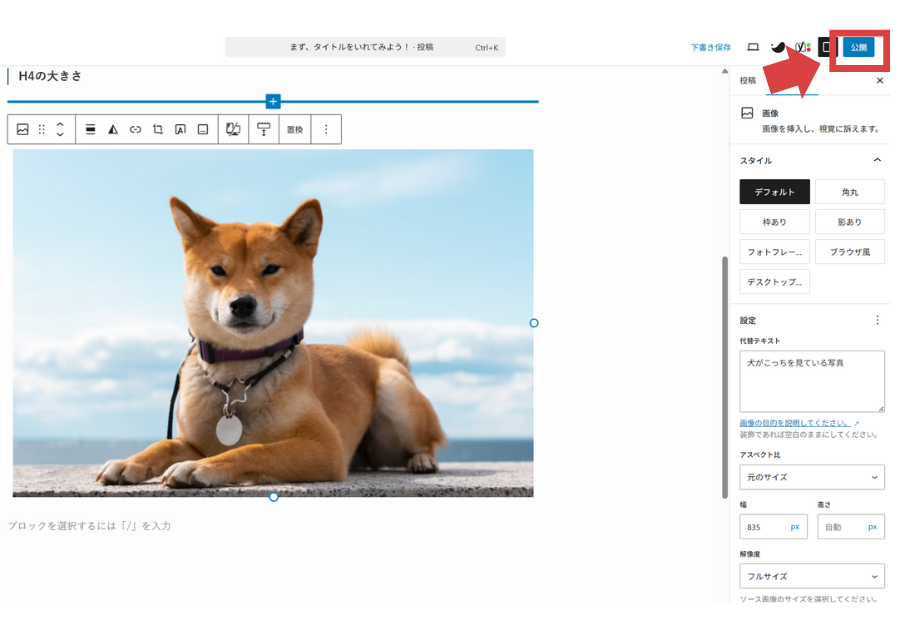
右上にある青い「公開」ボタンをクリックします。
すると、小さな確認ウィンドウが開きます。
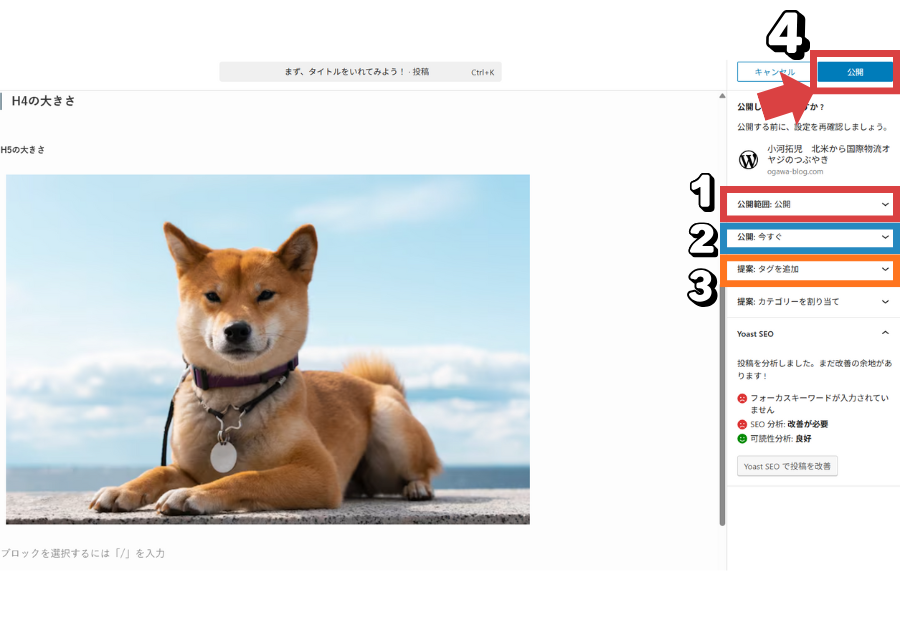
「今すぐ公開」でOKをクリック!
新人ブロガーえいっ…!押しました!
ブロガーおめでとうございます!!✨
あなたの記事は、今まさに世界に公開されました。
6️⃣ 公開後のURLを確認しよう
「記事を表示」をクリックすると、あなたの公開ページが開きます。
URL欄に出ているアドレスが、あなたの記事のURLです。
例:
https://yourblog.com/first-post/
✅ このURLをコピーして、家族や友人に送ると、誰でも見られます。
💬(初心者さん)
「これで本当に私の記事がネットに出てるんですね…!」
💬(しずろく)
「そうです。
あなたが“受け取るだけの側”から、“発信する側”になった瞬間です。」
7️⃣ 公開後に修正・非公開にしたいときは?
誰でも最初は間違えます。
公開後に誤字を見つけても大丈夫です。
✏️ 修正の手順
- ダッシュボード → 「投稿」→「投稿一覧」
- 修正したい記事のタイトルをクリック
- 内容を直して「更新」をクリック
🖼️【画像:投稿一覧画面スクショ】
🙈 非公開に戻す場合
右パネルの「ステータスと公開状態」→「公開状態」→「非公開」に変更
🖼️【画像:「公開状態」変更画面】
ブロガーWordPressでは“いつでもやり直せる”のが魅力。
一度公開してみることが、次の成長につながります。
8️⃣ SNSでシェアしてみよう(おまけ)
記事を公開したら、SNSでシェアしてみましょう。
X(旧Twitter)やFacebookなどで紹介すると、読んでもらえるチャンスが広がります。
例文:
🌏初めてのWordPress記事を公開しました!
タイトル:【はじめての記事を公開!】
👉 https://yourblog.com/first-post/
🖼️【画像:Xで投稿している画面例】
✅ POINT
- アイキャッチ画像が自動で表示される
- URLを短縮すると見やすい(例:bit.ly)
- 「#ブログ初心者」「#WordPress」などのハッシュタグをつける
9️⃣ まとめ:あなたの最初の一歩が、誰かの勇気になる
新人ブロガーほんとに私にもできた…感動です。
ブロガー素晴らしい!これからは“自分の言葉で世界とつながる”仲間として一緒に進みましょう。


コメント